Xwindow
Introduction
- 基本定位
- 行业标准的软件系统,用来在网络工作站上开发可移植的图形界面。
- 同时是一套窗口系统的规范与实现,并提供简单的编程接口。
- 历史与普及
- 由 MIT、DEC、IBM 等机构共同开发。
- 自 1986 年首次发布以来,已在几乎所有类型的位图图形显示设备上实现。
- 版本信息
- X11 于 1987 年发布。
- 最新的大版本为 X11R7.7(可在 https://www.x.org/releases/ 查看)。
- 图形扩展
- 早期并不存在针对现代 GPU 和视频加速的复杂 2D/3D 客户端渲染库。
- 目前这类能力通过 X 的扩展(X extensions) 来提供和支持。
X 的主要特性(X Features)
- 与机器架构和操作系统无关
- 图形编程接口在所有平台上保持一致。
- 同一程序可在网络中任意主机运行,但把图形显示到任意工作站上。
- 支持多应用共享同一屏幕
- 多个应用程序可以同时在一个显示屏上绘制。
- 应用之间可以共享窗口及其他屏幕资源。
- 提供丰富的编程库且源码开放
- 有大量 X 库可用,源代码可自由获取和分发。
X 的客户端–服务器模型(Client-Server Model)
- X Display Server(X 显示服务器)
- 单一进程,管理本工作站的图形显示和 I/O 设备。
- 运行在带图形显示的工作站上。
- 通过网络与各个 X Client 通信。
- X Clients(X 客户端)
- 请求服务器进行图形显示的应用程序。
- 使用 X-Protocol 通过网络与服务器通信。
- 上层还可以有更高级的库对 X-Protocol 做封装(如 Xlib 等)。
X Server 与 X Clients(X Server and X Clients)
- 基本关系
- 每个 X 显示都对应一个 X 服务器。
- 任何想在这个显示上画图的进程都可以是一个 X Client。
- 显示名称(display name)格式
hostname:displaynumber.screennumber- 例:
:0.0,:0.1,:0.2等 → 本地默认 X 服务器的不同屏幕。:0→ 本地默认 X 服务器的默认屏幕。
- 通信方向
- 客户端向服务器发 请求(requests),服务器返回 应答(replies),如图示多个 X Client 连接同一个 X Server。
客户端/服务器通信(Client/Server Communication)
- Requests(客户端 → 服务器,约 100 种类型)
- 窗口操作:创建、销毁、移动、缩放等。
- 2D 图形函数:画线、画圆、绘制文本等。
- 资源分配:字体、颜色等图形资源。
- 事件管理:注册/管理感兴趣的事件
- 键盘移动了 or 鼠标双击or鼠标移动
- 特点:通常是异步(asynchronous)的(客户端发出请求后默认认为成功,不必等待立即回复)。
- Replies(服务器 → 客户端)
- 服务器针对客户端请求返回的数据包,例如返回当前鼠标位置。
- 一般与某个请求同步(客户端需要等待这个结果)。
- XCB(X C Binding)库改进了这一机制,允许一次发送多条请求,再在需要时批量或延迟获取回复,提高效率。
X Events(X 事件)
- 定义
- 由服务器发送的消息,是用户操作(通常是输入)直接或间接产生的结果。
- 用于通知客户端:有“感兴趣”的事情发生,需要客户端处理。
- 事件种类(共约 34 类,示例)
- 键盘输入。
- 定位器(鼠标)移动。
- 鼠标按键输入。
- 窗口状态、大小、位置、层叠顺序的变化。
- 窗口属性变化。
- 窗口全部或部分区域需要重绘(exposure)。
- 选择、剪切/粘贴信息的相关事件。
- 其他客户端发送的消息事件。
事件机制(Event Mechanism)
- 事件选择(event mask)
- 客户端通过设置 事件掩码 来声明自己希望接收的事件类型。
- 事件掩码是一个位掩码,每一位对应一种事件。
- 示例调用:
XSelectInput(theDisp, mainW,
             ExposureMask | KeyPressMask |
             StructureNotifyMask | ButtonPressMask);
- 队列机制
- 请求和事件都通过队列管理。
- 服务器为每个客户端维护其请求队列和事件队列。
- 客户端通过 API(如
XNextEvent(theDisp, &event);)从队列中依次取出事件并处理。
服务器资源(Server Resources)
- 定义
- 由 X 服务器维护、可以被所有客户端使用/共享的对象。
- 典型类型
- 窗口(Windows,最基础的资源)
- 图形上下文(Graphics Context,保存绘图属性的一组参数)
- 字体(Fonts)
- 光标(Cursors)
- 颜色映射表(Color Maps)
- 像素图/位图(Pixmaps)等。
- 生命周期
- 资源存放在服务器端。
- 但由客户端通过请求来创建、使用、销毁。
- 标识方式
- 每个资源都有一个由服务器分配的 resource ID 作为唯一标识。
- 共享特性
- 同一资源可以被多个客户端低成本地共享(如共享字体、颜色表、pixmap 等)。
Microsoft Windows 和 X windows 区别在哪里
前者是Operating System, 后者是GUI
X Window:最基础的资源(A Window: The Most Fundamental X Resource)
- 窗口的本质
- 窗口是屏幕上的一个简单矩形区域。
- 特点:
- 无装饰(No decorations):边框、标题栏等不属于窗口本体。
- 有自己的坐标系:窗口内部的绘图与事件位置以该坐标系为准。
- 可组合成更高层界面对象:多个窗口叠加/嵌套可构成按钮、面板等组件。
- 一个应用可能有很多窗口:可能达到数百个(用于不同控件/区域)。
- 窗口的属性与属性集(attributes & properties)
- 每个窗口都带有一组属性/属性项。
- 客户端可以通过向服务器发送请求来修改这些属性/属性项(例如大小、背景、事件订阅等)。
- 窗口曝光(window exposure)与重绘责任
- 当窗口内容被遮挡后又重新露出(exposure)时:
- 客户端负责维护并重绘窗口内容(服务器不保证替你保存内容)。
- X Composite Extension 可以对内容进行缓冲(buffer),但是否启用取决于服务器端设置,而非客户端单方面决定。
- 当窗口内容被遮挡后又重新露出(exposure)时:
- 窗口树(Window Trees)与窗口管理器(Window Manager)
- 窗口按层级结构组织成 窗口树(Window Trees)。
- 窗口管理器可以对窗口进行操作与装饰:如移动、缩放、加边框/标题栏等。
X11 的问题与替代方案(X11 Problems and Its Replacements)
- 窗口管理器(Window Manager)的定位
- Window Manager 本质上是一个特殊的 X Client。
- 它维护系统中所有窗口的信息:窗口列表、位置、大小、遮挡/重叠关系等,并据此进行管理。
- 现代桌面环境带来的复杂性(合成式窗口管理)
- 现代桌面环境(如 GNOME、KDE)通常采用合成式窗口管理器(compositing WM / compositor)。
- 合成器的关键做法:
- 为每个窗口维护一个离屏缓冲区(off-screen buffer);
- 再把这些缓冲区合成为最终的顶层画面显示到屏幕上(实现透明、阴影、动画等效果)。
- X11 架构的核心问题:仍可实现,但过于复杂
- X 架构并非不能支持合成,但在现实中会形成较复杂的链路:
- X Clients → X Server → Compositor(合成器)→ 内核显示/输入子系统(如 KMS、evdev)
- 结果:组件分层多、职责分散,整体架构显得冗长且复杂。
- X 架构并非不能支持合成,但在现实中会形成较复杂的链路:
- 替代方向:Wayland 的简化思路
- Wayland 将“显示服务器 + 合成器”的角色更集中:
- Wayland Compositor 直接作为核心组件,统一负责合成与显示,并与内核的 KMS/evdev 交互;
- Wayland Clients 直接与 Wayland Compositor 通信。
- 典型链路:
- Wayland Clients → Wayland Compositor → 内核(KMS、evdev)
- 目标:在满足现代合成需求的同时,减少 X11 式的结构复杂度。
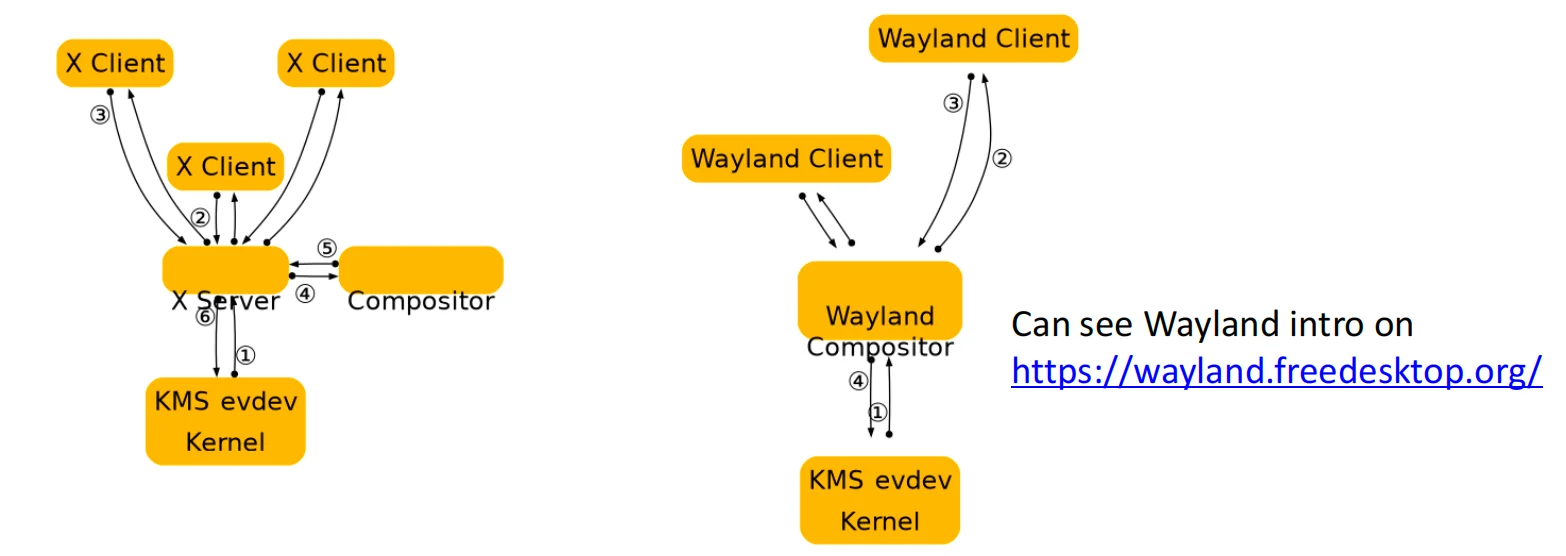
- Wayland 将“显示服务器 + 合成器”的角色更集中:
Wayland 介绍(幻灯片给出的参考):
https://wayland.freedesktop.org/
Ctrl Z + bg
或者 xterm &
使用 X 的常用命令(Using X Commands)
xset q- 用途:查询当前 X display 的状态与配置(query your X display)。
xterm [-option]- 用途:启动一个 X 终端窗口(open an X terminal)。
- 说明:
xterm的可选参数很多,可用于配置终端外观(字体、颜色、大小等)。
- 其他常见 X 工具(utilities)
xwininfo:查看窗口信息(如窗口 ID、大小、位置、层级等)。xeyes:演示程序(眼睛跟随鼠标移动)。xclock:时钟程序。- 以及更多同类工具。
- 延伸问题(本页提出)
- 如何在一台机器上运行 X 程序,但把 GUI 显示到另一台机器上?
- 要点通常与 X 的网络透明性有关:需要指定目标显示(display)并允许远端连接(后续页一般会讲
DISPLAY、ssh -X/-Y、xhost等)。
远程运行 X 程序(Remotely Running X Program)
- 场景设定
- 程序运行在 机器 A,X 显示服务器(X display server)运行在 机器 B。
- 直接传输时属于不安全数据(unsecured data)。
方法一:直接让 B 接收来自 A 的图形输出(不安全/需授权)
- 在机器 B 上:允许 A 连接到本机 X 服务器
- 命令:
- machine_b$ xhost +machine_a # 或者使用 xauth
- 含义:让 B 的 X server 接受来自 A 的图形连接请求。
- 在机器 A 上:指定图形应该显示到哪台机器
- 命令:
- machine_a your_program
- 含义:把应用的显示目标设置为 B 的 display(
:0.0)。
方法二:通过安全隧道做 X 转发(X forwarding through secured tunnel)
- 开启 SSH 的 X11 转发能力(配置层面)
- 在机器 A 的 SSH 配置中打开
ForwardX11(文件:/etc/ssh/ssh_config)。 - 作用:在 A 上创建一个虚拟 X server,并且会自动设置
DISPLAY。
- 在机器 A 的 SSH 配置中打开
- 在机器 B 上通过 SSH 登录 A,并启用 X forwarding
- 命令:
- machine_b$ ssh -X/-Y machine_a
- 前提:
xhost等访问控制需要设置正确。 - 登录后:在这个终端里启动图形程序,即可把 GUI 安全地转发回 B 显示。
PC 上的 X 模拟器(X Emulator on PC)
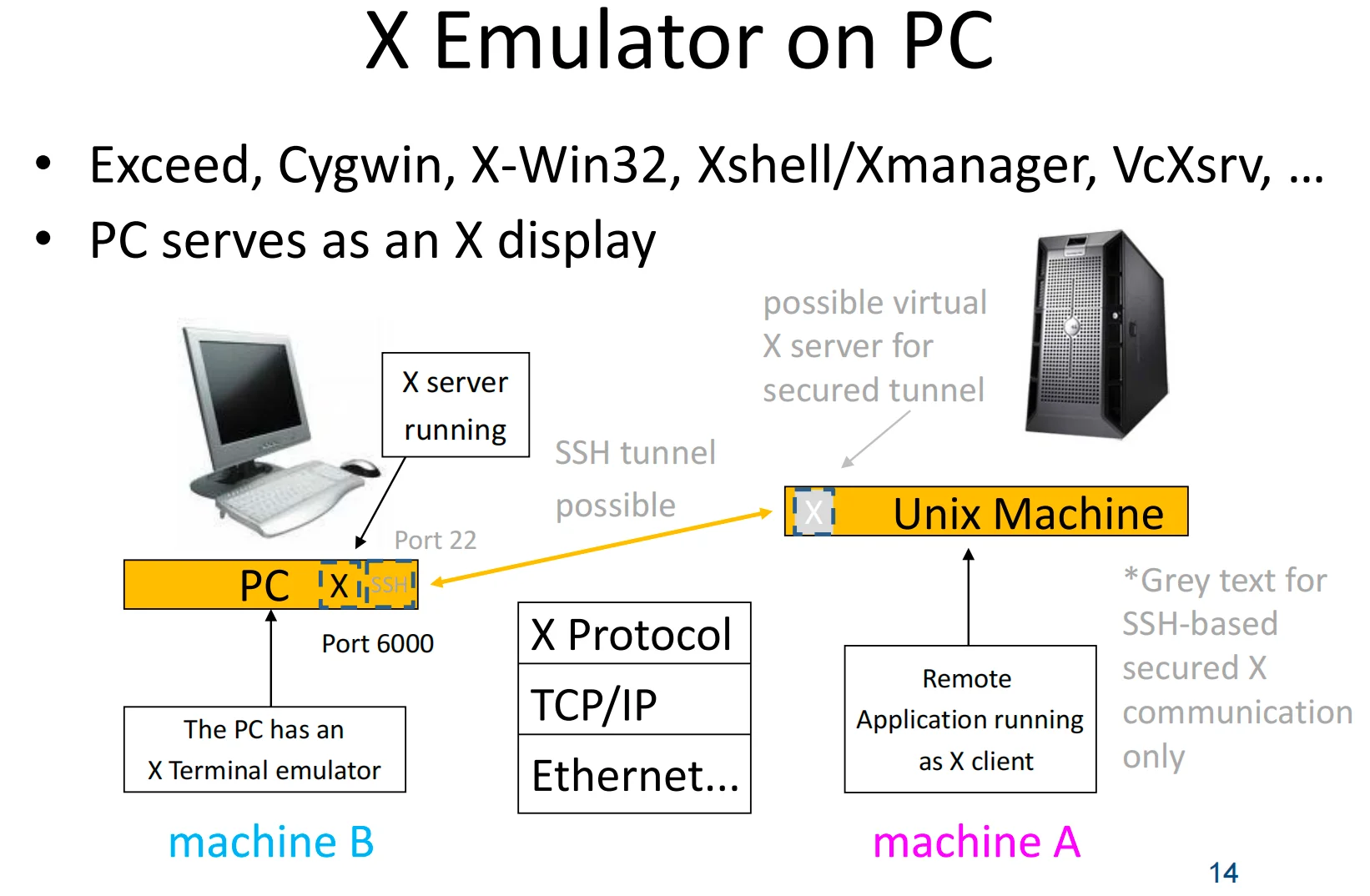
- 常见实现/软件
- 在 PC 上运行 X 相关组件的工具包括:Exceed、Cygwin、X-Win32、Xshell/Xmanager、VcXsrv 等。
- 核心结论:PC 充当 X Display(显示端)
- PC 上运行 X server,因此 PC 相当于“显示服务器/显示端”(幻灯片标注为 machine B)。
- 远端 Unix 主机运行应用程序,应用作为 X client(machine A)。
- 通信路径(与图对应)
- 应用的图形输出通过 X Protocol 传输,承载在 TCP/IP / Ethernet 等网络之上。
- 常见端口含义(图中标注):
- SSH 通道:22 端口(用于建立安全隧道)。
- X11:6000 端口(传统 X server 监听端口,
6000 + displaynumber)。
- 两种连接方式的暗示(图中灰字)
- 直接 X 连接:X client 直接连到 PC 的 X server(可能走 6000 端口),安全性较弱。
- SSH X forwarding(推荐):通过 SSH 隧道转发 X 流量(图中“secured tunnel / possible virtual X server”),由 SSH 负责加密与转发。
- PC 侧补充
- PC 通常还会有一个 终端模拟器(用于登录远端并启动 X 程序)。
编写一个 X 应用(Programming an X Application)
- 整体结构
- 典型流程分三段:初始化(Initialization)→ 事件管理(Event management)→ 结束清理(Termination)。
A. 初始化(Initialization)
- 引入头文件
#include <X11/Xlib.h>#include <X11/Xutil.h>
- 声明变量
- 准备
Display*、Window、GC(图形上下文)等后续要用的数据结构/句柄。
- 准备
- 连接到工作站的 display
- 与 X server 建立连接,拿到一个
display句柄(本质是通信通道)。
- 与 X server 建立连接,拿到一个
- 从 display 获取可绘制的 screen
- 选择要画在哪个屏幕/屏幕资源上。
- 创建窗口(Create a window)
- 在服务器端创建一个窗口资源(会获得对应的 window id/句柄)。
- 通知窗口管理器期望的窗口属性
- 告诉 Window Manager:窗口应有哪些特性(如标题、大小提示、可否缩放等),便于其装饰与管理。
- 创建其他资源(如 Graphics Context)
- 常见的是创建 GC:集中保存绘图属性(颜色、线宽、字体等)。
- 把窗口映射到屏幕(Map window)
map的意义是:让窗口从“存在但不可见”变成“可见并参与显示”。
B. 事件管理(Event management)
- 设置感兴趣事件(event mask)
- 告诉服务器:这个窗口/应用需要接收哪些事件(键盘、鼠标、曝光、结构变化等)。
- 事件循环(Event loop)
- 逻辑:只要还有事件,就读取 → 解释 → 处理下一条事件。
- 图形输出通常也发生在这里(例如收到
Expose事件后重绘)。
C. 结束(Termination)
- 销毁资源(Destroy resources)
- 释放窗口、GC、pixmap 等服务器端/客户端侧资源。
- 关闭 display 连接(Close display)
- 断开与 X server 的连接。
- 退出程序(Exit)
现实开发补充(图右侧要点)
- 现在直接调用 Xlib / Xt / XCB 来写完整 GUI 已经比较少见。
- 更常见做法:使用更高层的 GUI 工具包(如 GTK+、Qt),由它们封装底层 X(或 Wayland)细节。
Demo X 源码示例(逐段说明)
- 用途概览
- 这是一个最小化的 Xlib 程序:创建一个窗口、设置窗口属性与事件监听,然后进入事件循环;在特定事件(如鼠标点击)发生时做处理并输出信息。
依赖与头文件(A Demo X Source File (1))
- 依赖安装(Ubuntu)
sudo apt-get install libx11-dev:安装 X11 开发头文件与库,才能编译 Xlib 程序。
- 头文件含义(关键点)
X11/Xlib.h/X11/Xutil.h:Xlib 核心 API 与常用工具结构体(如XSizeHints)。X11/cursorfont.h:提供光标字体常量(如XC_umbrella)。- 其余如
stdio.h、stdlib.h为标准 C 库。
- 全局 X 相关变量
Display *theDisp;:与 X server 的连接句柄。int theScreen;:使用的屏幕编号(一个 display 下可能有多个 screen)。Window rootW, mainW;:根窗口与主窗口(X 的窗口在服务器端以 ID 表示)。HandleEvent(XEvent *):事件分发函数声明。
建立连接与定位根窗口(A Demo X Source File (2))
XOpenDisplay(NULL)- 打开到 X server 的连接。
NULL表示使用环境变量DISPLAY指定的默认显示。 - 若返回
NULL,说明无法连接到 X server,程序直接报错退出。
- 打开到 X server 的连接。
DefaultScreen(theDisp)- 获取默认 screen 编号,后续创建窗口需要。
RootWindow(theDisp, theScreen)- 获取该 screen 的根窗口(root window)。
- 根窗口是所有顶层窗口的父窗口(通常由窗口管理器/桌面环境管理)。
设置窗口约束、创建窗口、选择事件(A Demo X Source File (3))
- 窗口大小提示(
XSizeHints hints)hints.width/height = 100:初始大小 100×100。max_width/max_height = 600、min_width/min_height = 16:最大/最小尺寸限制。width_inc = height_inc = 16:调整大小的步进(每次缩放以 16 为单位)。hints.flags |= PMaxSize | PMinSize | PResizeInc;:启用这些限制,让窗口管理器知道要遵守这些 hint。
- 设置鼠标光标(
XSetWindowAttributes xswa)xswa.cursor = XCreateFontCursor(theDisp, XC_umbrella);:把光标设成“伞”的样式。xswamask = CWCursor;:告诉XCreateWindow本次属性里只有cursor这一项需要应用。
- 创建窗口(
XCreateWindow)- 以
rootW为父窗口,在坐标(0,0)创建大小100×100的窗口,边框宽度为2。 CopyFromParent:许多视觉/深度/类信息从父窗口继承(简化参数)。- 返回的
mainW是窗口句柄(ID)。
- 以
- 设置窗口基本属性(
XSetStandardProperties)- 设置窗口名/图标名(这里都为
"x_try"),并把前面的hints作为窗口管理器参考。
- 设置窗口名/图标名(这里都为
- 选择要监听的事件(
XSelectInput)ExposureMask:窗口需要重绘时(Expose)。StructureNotifyMask:窗口结构变化,如 resize/move(ConfigureNotify 属于这一类)。ButtonPressMask:鼠标按键按下事件。
显示窗口与事件主循环(A Demo X Source File (4))
XMapWindow(theDisp, mainW)- “映射”窗口:让窗口从不可见变为可见(交给窗口管理器安排显示)。
- 主循环
XNextEvent(theDisp, &event);:阻塞等待下一个事件,读到event中。HandleEvent(&event);:交给事件处理函数分发。
事件处理逻辑(A Demo X Source File (4)(5))
switch (event->type):按事件类型分支处理- Expose(窗口需要重绘)
XExposeEvent *exp_event = (XExposeEvent *) event;:把通用事件解释为 Expose 事件结构。- 注释提示:若
exp_event->window == mainW,应该在此处执行重绘(例如重新画图形/文字)。 - 这里示例没有真正绘制代码,只保留了重绘位置。
- ButtonPress(鼠标按下)
XButtonEvent *but_event = (XButtonEvent *) event;- 条件:
but_event->window == mainW:事件发生在主窗口上;but_event->button == Button1:按下的是鼠标左键。
- 动作:打印点击坐标
but_event->x, but_event->y(窗口内部坐标)。
- ConfigureNotify(窗口结构变化,如大小/位置变化)
XConfigureEvent *conf_event = (XConfigureEvent *) event;- 注释提示:窗口尺寸变化后通常也需要重绘/重新布局。
- 注意:示例注释里写了
exp_event,但此分支里实际变量是conf_event——这更像是教学用代码中的小笔误;语义上应当检查conf_event->window == mainW。
- default
- 忽略未处理的事件类型。
读代码时可以抓住的“主线”
- 连上 X server:
XOpenDisplay - 找根窗口:
RootWindow - 准备属性 + 创建窗口:
XCreateWindow - 告诉 WM 你的窗口偏好:
XSetStandardProperties(含XSizeHints) - 订阅事件:
XSelectInput - 显示窗口:
XMapWindow - 事件循环:
XNextEvent→HandleEvent - 在 Expose/ConfigureNotify 中重绘,在 ButtonPress 中响应输入
评论区