System Administration
Administrator / Superuser | 管理员 / 超级用户
- su – to become superuser
su:切换为超级用户(root),获得系统最高权限。 - You could also become another user by,
su username– 切换成其他普通用户的身份。 - Be careful of every character you typed when in su mode!在
su模式下要非常小心你输入的每一个字符,因为任何误操作都可能影响整个系统。 - Nice to use sudo to only execute one command a time
推荐使用
sudo来“只为一条命令暂时提权”,比长时间待在su下更安全。 - Daily tasks of the administrator
管理员的日常工作包括:
- Manage user logins 管理用户账户与登录权限
- Monitor system activity and security 监控系统运行状态与安全情况
- Administer file systems, devices, and network services 管理文件系统、硬件设备以及各种网络服务(如 HTTP、SSH 等)
The Model Hard Disk Drive| Unix 硬盘/文件系统的模型
- Divided into three major sections整个磁盘在 Unix 文件系统中可以抽象成三大部分:
- Superblock(超级块)
- 存放 整个文件系统的元数据:
- 块大小、总块数、空闲块数
- inode 总数、空闲 inode 数
- 文件系统标识等
- 没了它,系统就不知道这个分区里文件系统的结构,是“文件系统的身份证 + 目录表”。
- 存放 整个文件系统的元数据:
- Inodes(inode 区)
- 每个 inode 对应一个文件或目录的“说明书”:
- 文件类型、权限、所有者、大小、时间戳
- 以及指向 数据块的地址(指针)
- 注意:文件名不在 inode 里,文件名存放在目录的数据块中,目录条目“文件名 → inode 号”。
- 每个 inode 对应一个文件或目录的“说明书”:
- Data blocks(数据块区)
- 真正用来放数据的一块块空间:
- 普通文件的内容
- 目录中“文件名 ↔ inode 号”的列表
- 也是我们平时说“文件很大,占了很多磁盘空间”时占用的区域。
- 真正用来放数据的一块块空间:
- Superblock(超级块)
- Look back to what we discussed in Chapter "File System"这页是回顾前面“文件系统”章节:Unix 文件系统在磁盘上的逻辑结构 = Superblock + Inodes + Data Blocks。
Superblock | 超级块
- Superblock 是什么?
- Superblock 文件系统中的一块特殊区域,用来保存 整个文件系统的元数据。
- Most important part of the file system → 是文件系统中 最重要的部分,损坏了就可能导致整个分区都挂掉。
- Superblock 里存什么信息?
- Tracking important file system information → 负责 跟踪记录文件系统的重要信息。
- Containing file system size, free space, etc.
→ 典型内容包括:
- 文件系统总大小(总块数)
- 空闲块数量、空闲 inode 数量
- 块大小等参数
- 内存中的 Superblock 缓存
- Kept in memory to improve performance → 为了加速访问,系统会把 superblock 的内容 缓存到内存,避免每次都读磁盘。
- Copies in memory and on disk can/will be out of "sync" (synchronize) → 这样一来,内存里的副本 和 磁盘上的真实 superblock 有时会 不同步(out of sync),比如刚更新还没写回盘。
sync命令的作用
synccommand writes contents of memory to disk and updates the superblock →sync会把内存中尚未写入的修改 强制刷到磁盘,包括更新 superblock, 确保“内存版本”和“磁盘版本”保持一致。
Inode | 索引节点
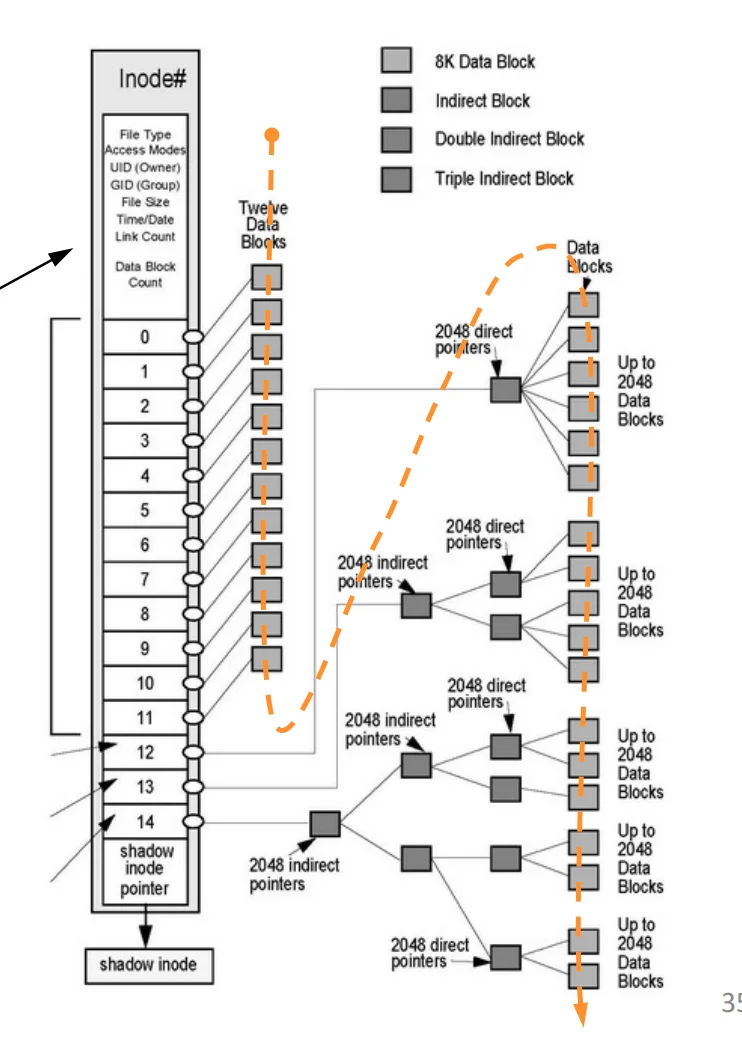
- 每个文件/目录都有一个 inode
- All files and directories have an inode
- inode 可以理解成“文件的身份证 + 目录索引”,文件名不在 inode 里,而在目录的数据块中。
- inode 里记录的重要信息
- It records important file information – file size, permissions, data addresses, etc.
- 典型字段:
- 文件类型(普通文件/目录/符号链接等)
- 访问权限(rwx)
- 所有者 UID / 所属组 GID
- 文件大小、时间戳(创建/修改/访问时间)
- 指向数据块的地址(data block addresses)
- 注意:真正的文件内容在“数据块区”,inode 只保存“去哪里找这些数据块”。
- 直接块 + 间接块:支持大文件
- Each inode has data block addresses for indirect indexing, and that is enough for handling huge space
- 结构大致是:
- 若干个 direct pointers(直接指针) → 直接指向数据块
- 再加上 single / double / triple indirect blocks(一级/二级/三级间接块)
- 间接块里存的不是数据,而是“更多数据块地址”
- 这样一层一层展开,就能让一个 inode 管理非常大的文件空间(上图就是这种“指针树”示意)。
Data Block | 数据块
- Where the actual data is stored
- 数据块(Data Blocks)就是真正文件内容存放的地方:文本、图片、可执行文件的字节都在这里,而不是在 inode 里。
- Possibly 1/2, 1, 2, 4, 8K bytes long for each fragment block
- 每个数据块的大小一般是若干 KB,比如 0.5K、1K、2K、4K、8K 等(具体取决于文件系统格式和创建参数)。
- 磁盘会被划分成一块一块的固定大小的 block,文件占用磁盘时是按 block 来分配的。
- Accessed by referencing an inode
- 访问数据块是通过 inode 中保存的“数据块地址” 来完成的:
- 先根据文件名在目录里找到 inode 号
- 再从 inode 里取出数据块指针 → 读对应的数据块
- 访问数据块是通过 inode 中保存的“数据块地址” 来完成的:
- Inode (filename & location data) + indirect data blocks + storage blocks => a file
- 一个完整的文件,可以理解为:
- inode(记录文件元数据 + 数据块位置)
- (可能存在的)间接索引块 indirect data blocks
- 真正存内容的 data blocks(storage blocks)
- 三者组合起来,才构成我们看到的“一个文件”。
- 一个完整的文件,可以理解为:
使用df来查看C盘容量 放在superblock里面——盘的信息
那么C盘中某处的容量 使用du来查看
Cached Hard Drive I/O | 硬盘缓存式输入输出
- Differences in performance ⇒ Cache
- CPU / 内存的速度远远快于磁盘,所以操作系统会在内存里做缓存(cache),减少真正访问硬盘的次数。
- Changes held in RAM
- 对文件系统的修改(数据块、inode、superblock 等)先保存在内存缓存中,并不会立刻写回磁盘。
- Writes to disk happen in whole block increments
- 写盘是以 “整块(block)”为单位 进行的,而不是一字节一字节写;系统会把修改凑成块,再一次性写入。
- Power failure, improper shutdown
- 如果发生断电或不正常关机,内存缓存还没来得及写回磁盘,就会出问题:
- Superblock in memory out of sync with disk version → 内存中的 superblock 与磁盘上的版本不同步。
- Data loss, corrupted files and inodes → 可能导致数据丢失、文件损坏、inode 受损,启动时就需要 fsck 之类的工具检查修复。
- 如果发生断电或不正常关机,内存缓存还没来得及写回磁盘,就会出问题:
Repairing File Systems | 文件系统修复
- 命令格式
- fsck -y / -a | -n FileSystem
fsck:File System ChecK,用于检查并修复文件系统FileSystem:要检查的分区或设备(如/dev/sda1)
- 作用
- Reports and repairs file systems
- 先 检查 文件系统是否有错误,再根据需要尝试 自动修复。
- Reports and repairs file systems
- 运行时机
- Always performed at system startup (while file systems not mounted)
- 系统启动时,在文件系统 尚未挂载(not mounted)或只读挂载时自动运行,避免一边用一边修。
- Always performed at system startup (while file systems not mounted)
- 常用选项含义
-y/-a:Answer yes to all questions- 对检查过程中提出的“是否修复?”问题 全部回答 yes,自动修复。
-n:Answer no to all questions- 对所有修复问题 全部回答 no,只做检查、不改动磁盘(安全查看用)。
- 类比(Windows 中的对应工具)
- Similar to scandisk / chkdsk in Windows/DOS
- 在 Windows/DOS 里的
scandisk、chkdsk就是和fsck类似的磁盘检查/修复工具。
- 在 Windows/DOS 里的
- Similar to scandisk / chkdsk in Windows/DOS
Displaying File System Information | 查看文件系统信息
- 基本命令:
dfdf:displays number of free disk blocks and files- 作用:显示各个文件系统(分区)的 容量 / 已用 / 可用 / 挂载点。
- 常看的是最后一列
Mounted on,知道哪个分区挂在哪个目录下。
df -k(Linux / Solaris)-k:以 1K-blocks(1KB 为单位) 显示容量,而不是默认的更大单位。- 重点列:
1k-blocks/kbytes:总大小Used/used:已用Available/avail:可用Use%/capacity:使用百分比
- Linux、Solaris 输出列名略有不同,但含义一样。
df -i .(Linux)-i:显示 inode 使用情况(不是磁盘容量,而是“文件数量名额”)。.:只查看“当前目录所在分区”的情况。- 重点列:
Inodes:该分区 inode 总数(最多能容纳多少文件/目录)IUsed/IFree/IUse%:已用 / 空闲 inode 数及百分比
特殊点:磁盘没满但 inode 用光 时,也会“无法再创建新文件”,df -i 就能看出来。
Managing File Systems | 文件系统管理
- Minimum Configuration(最小分区配置)
root:根文件系统/,系统启动、命令、配置文件等都在这里,是必须有的分区。swap:交换分区,用来存放 RAM 溢出的内容(内存不够时把一部分内容暂时放到磁盘)。
- Adding systems(添加新的文件系统 / 硬盘分区的大致步骤)
- Create a mount point (empty directory)
→ 先在现有目录树里创建一个 空目录,作为挂载点,比如
/home、/data1。 mountthe file system → 使用mount命令,把新分区或设备“接到”这个目录上,之后访问这个目录就是访问那块分区。
- Create a mount point (empty directory)
→ 先在现有目录树里创建一个 空目录,作为挂载点,比如
Mounting on an Empty Directory | 挂载到空目录
- 基本语法
- mount filesystem mountpoint
filesystem:设备或分区名,如/dev/sdc1mountpoint:挂载点目录,如/home
- 作用
- Adds file system to the directory tree → 把一个独立的文件系统 接入当前的目录树,就像在树上再长出一个子树。
- 示例:
- mount /dev/sdc1 /home
- 表示把
/dev/sdc1这个分区挂到/home,以后所有/home/...的访问都落在这块分区上。
- 图示理解
- 顶层是
root(/),下面有var、usr、etc、home、tmp、bin等目录。 - 某些目录(如
usr、home)的下面,其实是不同的磁盘分区 / 文件系统,通过mount接上去。
- 顶层是
Reporting Mounted Info | 查看当前挂载情况
mount(无参数)mount- without arguments, reports mounted systems on current workstation- 直接敲
mount,不加任何参数,会列出 当前所有已挂载的文件系统:- 哪个设备(
/dev/sda1等) - 挂载到哪个目录(
/、/home、/usr等) - 使用的文件系统类型(ext4、xfs…)
- 读写属性(
rw/ro)
- 哪个设备(
- 用途
- 快速确认:
- 某个目录是挂在哪个分区上的
- U 盘 / 移动硬盘是否挂载成功
- 当前系统一共挂了哪些特殊文件系统(如
/proc、tmpfs等)
- 快速确认:
Un-mounting File System | 卸载文件系统
- 基本命令
- umount {directory | device}
- 可以写 挂载点目录(如
/home) - 也可以写 设备名(如
/dev/sdb1)
- 可以写 挂载点目录(如
- 作用
- Remove a file system from the directory tree
- 把一个文件系统从当前目录树里摘掉,卸载 U 盘、移动硬盘前必须先
umount。
- 重要限制
- Can not be performed on a "busy" file system
- 如果文件系统正在被使用(busy),就无法卸载,常见原因:
- 有人在该目录下
cd着 - 有进程正在读写该分区的文件
- 有人在该目录下
- 解决思路:退出相关目录、关闭占用的程序,再
umount。
Reporting Disk Usage | 查看磁盘占用(du)
- 命令格式(记住大概就行)
- du options file ...
du= disk usage:按目录 / 文件统计磁盘占用,而不是看整块分区(那是df做的事)。
- 常见用法
du /home- 递归统计
/home下所有目录和文件的大小(每个子目录都会列出)。
- 递归统计
du -ks file_or_dir-k:以 KB 为单位-s:只给总和,不展开子目录- 常用来看“这个目录一共占多大”:
- du -ks /home # /home 一共多少 KB
- 和
df的区别(易考点)df:看的是 分区级别 的空间使用情况(整块磁盘还有多少)。du:看的是 目录 / 文件级别 的大小(谁占得多)。- 一般定位“磁盘爆了是谁干的”:先
df看哪个分区满,再du在该分区里一路往下查。
File System Backup (tar) | 使用 tar 做备份
- 基本语法
- tar options {directory | file} ...
tar:tape archive,把很多文件打包成一个归档文件(可选压缩)。
- 核心选项(记几个组合就够了)
-c:create,创建新归档-t:table of contents,列出归档里有哪些文件-x:extract,从归档解出文件-f file:指定归档文件名(几乎必带)-v:verbose,显示详细文件列表-z/-j:用 gzip / bzip2 压缩或解压- 注意:
-在很多系统里是可选的,所以cvf和-cvf效果一样。
- 常用命令套路(背这几条就行)
- 打包目录(不压缩):
- tar cvf bug.tar /usr/share/bug
c:创建v:显示过程f bug.tar:输出到bug.tar文件
- 查看包里内容:
- tar tvf bug.tar
- 打包并 gzip 压缩当前目录:
- tar czvf data.tgz .
- 解压到指定目录:
- tar xzvf data.tgz $HOME/new_home
- 备份场景提示
- Using tar for daily and weekly backup → 可用 tar 做每天 / 每周备份。
- Incremental backup(增量备份)通常会结合
find、时间戳或其他工具,只打包最近修改过的文件。
Network File System
NFS 是谁发明的?
Bill Joy(比尔·乔伊,全名 William Nelson Joy)。
- 在加州大学伯克利分校读研究生时创建了 BSD(Berkeley Software Distribution)
- 是 vi 文本编辑器和 Unix 系统的 C shell (csh) 的创造者
- 开发了 NFS(网络文件系统)
- 1982年作为联合创始人和首席科学家参与创立了 Sun 公司
- 设计了 Sparc 微处理器,并将之前领导开发的 BSD 继续发展成为 Solaris 操作系统
- 是 Java 和 Jini 的主要作者之一
他在 BSD Unix、TCP/IP 协议实现、vi 编辑器、C shell、NFS 等多个领域都做出了开创性的贡献。
Concept | 概念
- Local File System(本地文件系统)
- 指安装在本机磁盘上的文件系统,只能在这台机器上直接访问。
- Network File System, NFS(网络文件系统)
- 通过网络把远程主机的文件系统挂载到本机,
- 让远程目录“看起来就像”本地目录一样使用。
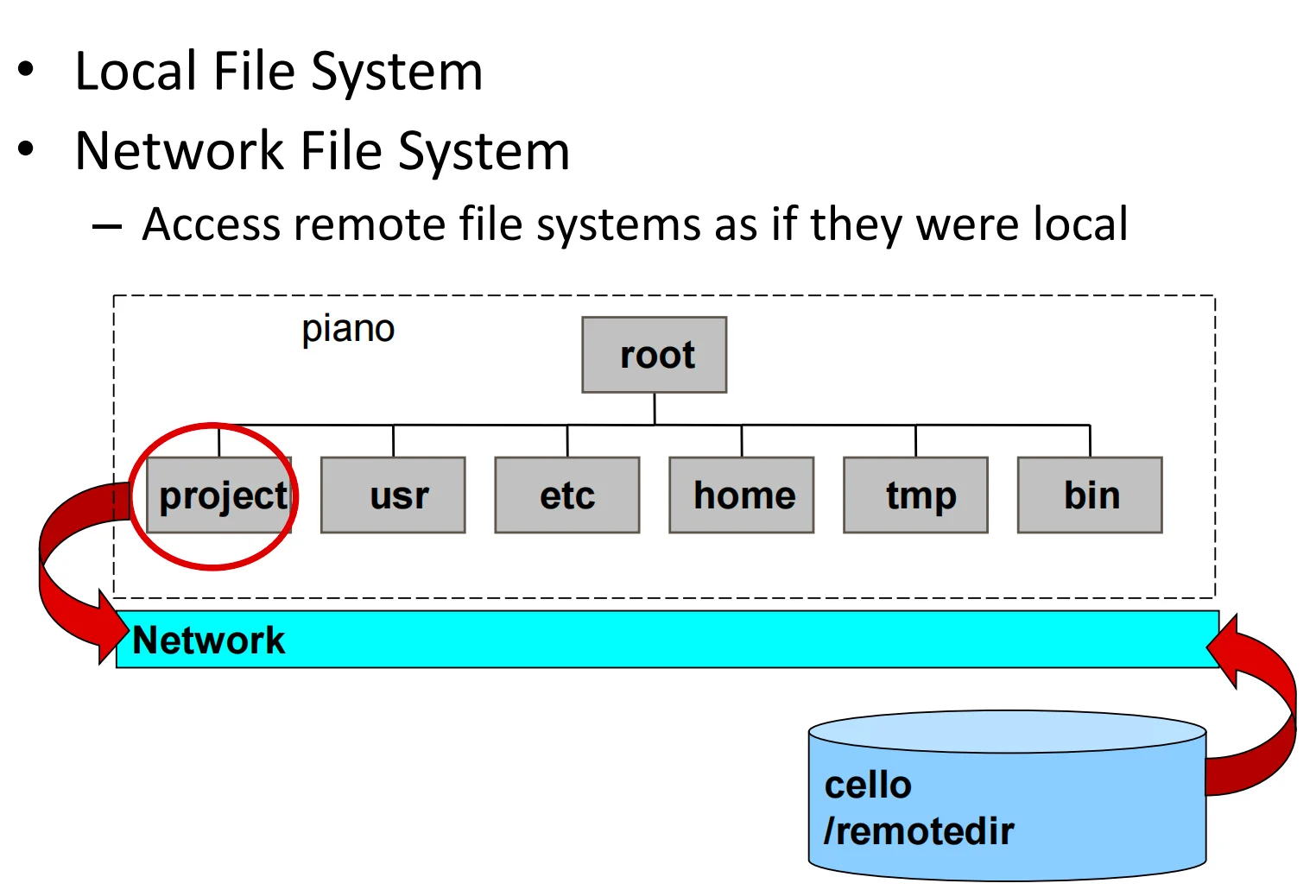
- 图中说明:
- 上方虚线框是主机 piano 的本地目录树:
- 根目录:
root - 子目录:
project,usr,etc,home,tmp,bin等。
- 根目录:
- 下方蓝色条写着 Network,表示通过网络连接到另一台主机 cello。
- 右下圆柱是主机 cello 上的目录
/remotedir。 - 通过 NFS,把
cello:/remotedir挂载到 piano 这台机器的/project目录:- 对 piano 来说,访问
/project/...就是在访问 cello 上的/remotedir/...。 - 用户不必关心文件实际在远程主机上。
- 对 piano 来说,访问
- 上方虚线框是主机 piano 的本地目录树:
NFS Manipulating| NFS 的操作/管理
- 挂载远程 NFS 文件系统(Mount remote NFS file systems)
# mount -t nfs cello:/remotedir /project
mount:挂载文件系统的命令。-t nfs:指定文件系统类型为 NFS。cello:/remotedir:- 远程主机名:
cello - 远程被共享的目录:
/remotedir
- 远程主机名:
/project:本机上的挂载点目录。- 效果:
- 在本机访问
/project时,实际访问的是cello上的/remotedir。
- 在本机访问
- 导出本地文件系统供别人挂载(Export local file systems for mounting)
- (也就是在“服务器端”配置要共享出去的目录)
- 在 Linux 中:
cat /etc/exports
/etc/exports文件中列出了本机要通过 NFS 导出的目录及权限等设置。- 例如会写类似
/space client1(rw)之类的配置。
- 在 Solaris 中:
cat /etc/dfs/dfstab
share -F nfs /space share -F nfs -o rw -d "opt dirs" /opt/etc/dfs/dfstab:列出需要共享的目录以及share命令。share -F nfs /space:share:声明要共享一个文件系统。-F nfs:使用 NFS 类型。/space:要共享的目录。
share -F nfs -o rw -d "opt dirs" /opt:-o rw:以读写方式共享(客户端可以读写)。-d "opt dirs":共享描述信息(可选的说明文字)。/opt:被共享的目录。
- NFS 让远程目录看起来像本地目录,通过网络透明访问。
- 客户端:用
mount -t nfs 服务器:/远程目录 本地挂载点来挂载。 - 服务器端:
- Linux 看
/etc/exports; - Solaris 看
/etc/dfs/dfstab并使用share -F nfs配置要共享的目录。
- Linux 看
Centralized Authentication over Network |基于网络的集中式认证
Large organizations need to manage thousands of user accounts and passwords in hierarchical departments, and allow networked computers (maybe different OS’s) to have a common interface regardless of where you log into.
- 大型组织有成千上万的账号和密码。
- 这些账号分布在层级结构的部门里。
- 需要让不同的联网计算机(可能是不同操作系统)
- 使用统一的登录接口与账号体系,
- 用户从哪台机器登录都一样。
- 目录服务(Directory Service)就像黄页电话本,
- 需要查账号信息时,只要在目录里“查一查”即可。
早期方案:NIS / NIS+
Using NIS and NIS+ from SUN, a lookup lets you have the same passwd, host names, group files (same uid and gid) and home directory on each of your machines.
- NIS / NIS+ 是 SUN 提出的早期目录服务 / 认证系统。
- 通过查询 NIS 服务器,可以在多台机器上保持:
- 相同的 密码文件(passwd)
- 相同的 主机名信息(host names)
- 相同的 组信息文件(group files:同样的 uid/gid)
- 相同的 用户主目录设置(home directory)
- 效果:用户在任何一台机器登录,用的都是同一个账号身份。
- 翻译: 使用 SUN 提供的 NIS 和 NIS+,通过目录查询,可以让每台机器都使用同一套密码、主机名、用户组信息(相同的 uid 与 gid)以及主目录。也就是说,用户在所有机器上看到的是同一个账号环境。
现代主流方案:LDAP 与 Active Directory
LDAP (Lightweight Directory Access Protocol), MS Active Directory (= LDAP service + Windows domain applications) are more advanced and popular today (distributed C/S model).
- LDAP:
- 全称 Lightweight Directory Access Protocol,轻量级目录访问协议。
- 一种标准协议,用来访问/管理目录服务中的账号、组、权限等信息。
- Microsoft Active Directory (AD):
- 实质是 基于 LDAP 的服务 + Windows 域相关应用。
- 在 Windows 环境下非常常见,用于集中管理用户、计算机、策略等。
- 它们采用分布式客户端/服务器(C/S)模型,
- 比 NIS 之类方案更先进、更流行。
- 翻译: 目前更先进、也更常见的方案是 LDAP(轻量级目录访问协议)以及微软的 Active Directory。Active Directory 可以理解为“LDAP 服务 + Windows 域应用”的组合。它们采用分布式 C/S 模型,用于在网络中集中管理和认证大量用户账号。
集中认证 = 账号与密码集中存放在目录服务中(NIS/LDAP/AD),各台机器通过网络查询这个“黄页”,实现统一的登录与身份管理。
Printing Commands | 打印相关命令
lp/lpr [options] file- 作用:
- 向打印机提交打印任务。
file:要打印的文件名。[options]:可选参数,比如指定打印机、份数等。
lp/lpr:把文件丢到打印机队列里去打印。
- 作用:
lpstat - print information about the status of the print service- 作用:
- 查看打印服务的状态信息,例如:
- 打印机是不是在线、
- 当前队列中有哪些任务等。
- 查看打印服务的状态信息,例如:
- 翻译:
lpstat:输出打印服务状态信息。
- 作用:
lpq - display the content of a print queue- 作用:
- 显示打印队列里的内容:
- 哪些任务在排队、
- 每个任务的编号、提交者等。
- 显示打印队列里的内容:
- 翻译:
lpq:查看当前打印队列。
- 作用:
lprm - remove print requests from the print queue- 作用:
- 从打印队列中移除打印任务,一般根据任务号或用户名来删除。
- 翻译:
lprm:删除/取消排队中的打印请求。
- 作用:
提交打印:lp / lpr查服务状态:lpstat看队列:lpq删任务:lprm
Configuring Network | 网络配置
/etc 下的配置文件
Change setting files under /etc manually or by utilities
这些配置可以手动改文本文件,也可以用图形/命令行工具改。常见内容:
- Network domain | 网络域 / 域名配置
- 网络域名,如
cs.univ.edu - 决定主机的“全名”(FQDN)
- 网络域名,如
- IP
- 主机的 IP 地址:
192.168.x.x之类。
- 主机的 IP 地址:
- Router | 路由器 / 网关设置
- 默认网关(default gateway),发往外网的包都从这里走。
- Host name aliases | 主机名别名
- 主机名别名,通常写在
/etc/hosts。 - 例如给一台机器起多个名字。
- 主机名别名,通常写在
- Net masks | 网络掩码 / 子网掩码
- 子网掩码,比如
255.255.255.0。 - 决定“同一局域网”的 IP 范围。
- 子网掩码,比如
- DNS finding | DNS 查找配置(DNS 服务器设置)
- DNS 服务器地址与解析规则,常在
/etc/resolv.conf。
- DNS 服务器地址与解析规则,常在
- etc.
- 还有如:网卡、静态/动态路由、IPv6 等其他网络参数。
网络相关服务
Install services packages such as NFS, LDAP, Samba, etc. | 安装 NFS、LDAP、Samba 等服务软件包,用来提供各种网络服务。
- NFS:网络文件系统,共享目录。
- LDAP:目录服务,用于集中账号认证。
- Samba:在 Unix / Linux 与 Windows 之间共享文件/打印机。
查资料 & 用图形工具
- Find references on system administration book
- 去系统管理类书籍或官方文档里查详细说明。
- Use GUI based administration tools
- 使用图形界面的管理工具(如
nm-connection-editor、控制面板等)来配置网络。
- 使用图形界面的管理工具(如
License Management(许可证管理)
- 标识一台具体的机器
- Identifying a specific machine
- 软件授权通常需要锁定到某台机器,标识方式有:
- hostid | 主机 ID
- 主机 ID,系统生成的唯一标识。
- 这个个人PC没有(?有的吧)
- MAC address of Ethernet card | 以太网卡的 MAC 地址
- 网卡的 MAC 地址(物理地址),全球唯一。
- 但是可以很容易作弊,提供的mac可以被修改
- Special hardware such as 'watchdog'
- 插在机器上的专用硬件加密狗(dongle),比如“watchdog”。
- 没有这个硬件,软件就不能运行。
- hostid | 主机 ID
- 授权方式
- Node-lock and floating license pool
- Node-lock license | 节点锁授权 / 单机授权
- 许可证锁在某一台机器(比如根据 MAC 地址)。
- 只有那台机器能用这个软件。
- Floating license pool | 浮动许可池(多人共享的并发授权)
- 许可证存在服务器上,是一个“池子”。
- 局域网内多台机器可以按需借用,只要同时使用的数量不超过许可证数。
- License check-out / check-in | 借出/归还 许可证
- License check-out
- 客户端启动软件时,从许可证服务器借出一个 license。
- License check-in
- 退出软件时,把许可证归还给服务器,供别人继续使用。
- License check-out
- FLEXlm
- FLEXlm, the most popular license manager on Unix
- FLEXlm(后来叫 FlexNet)
- Unix / Linux 上最常见的商业软件许可证管理器。
- 负责:
- 管理 license 文件,
- 监听客户端的 check-out / check-in,
- 控制并发数量等。
FLEXlm
一、主要角色(概念梳理)
- license.dat(许可证配置文件)
- 文本文件,包含以下信息:
SERVER:许可证服务器的主机名 / IP、hostid、端口。DAEMON:各厂商 Vendor Daemon 的名称及路径。FEATURE:各软件功能(feature)的授权信息:版本、数量、到期时间、加密串等。
- 文本文件,包含以下信息:
- lmgrd(License Manager Daemon)
- FLEXlm 的主控制进程。
- 功能:读取
license.dat,启动并管理各个 Vendor Daemon,记录日志。
- Vendor Daemon(厂商守护进程)
- 每个软件厂商对应一个 Vendor Daemon。
- 功能:具体执行许可证的借出(check-out)、归还(check-in)、计数和状态维护。
- lock file(锁文件)
- 由 Vendor Daemon 创建和维护。
- 用途:记录当前已借出的许可证数量以及相关状态,防止并发冲突。
- Application Program(应用程序)
- 需要许可证的客户端软件。
- 通过网络与许可证服务器通信,完成许可证请求和释放。
二、FLEXlm 启动流程(Starting-Up)
- lmgrd 读取配置文件
- 启动时,
lmgrd打开license.dat,解析SERVER、DAEMON、FEATURE等条目,确定监听端口及需要启动的 Vendor Daemon 列表。
- 启动时,
- lmgrd 启动各 Vendor Daemon
- 根据
DAEMON条目,lmgrd在同一台服务器上依次启动相应的 Vendor Daemon 进程。
- 根据
- Vendor Daemon 创建锁文件
- 每个 Vendor Daemon 启动后创建自己的
lock file,用于记录许可证使用情况。 - 至此,许可证服务器处于就绪状态,可以接收客户端请求。
- 每个 Vendor Daemon 启动后创建自己的
三、FLEXlm 工作流程(Working Flow)
客户端定位许可证服务器
- 应用查找 license.dat
- 应用程序根据环境变量(如
LM_LICENSE_FILE=/etc/license.dat)或默认路径,找到并读取本地的license.dat文件。 - 从中获得服务器主机名和端口信息。
- 应用程序根据环境变量(如
- 应用连接 lmgrd
- 应用程序使用从
SERVER条目中得到的地址和端口,与服务器上的lmgrd建立网络连接。
- 应用程序使用从
- lmgrd 返回 Vendor Daemon 连接信息
lmgrd根据应用请求的 Feature 所属厂商,向应用返回对应 Vendor Daemon 的地址和端口。
许可证申请与授予
- 应用向 Vendor Daemon 请求许可证
- 应用与 Vendor Daemon 建立连接,发送对某一
FEATURE的许可证请求(含版本、用户信息等)。
- 应用与 Vendor Daemon 建立连接,发送对某一
- Vendor Daemon 授予许可证
- Vendor Daemon 检查:
- 该 Feature 是否有效(未过期)。
- 当前已借出数量是否小于配置的最大数量。
- 若满足条件,则从许可证池中扣减一份,向应用返回“授权成功”。
- Vendor Daemon 检查:
- Vendor Daemon 记录日志
- Vendor Daemon 将本次借出操作的详细信息记录到日志系统(与
lmgrd协同),并更新锁文件中的计数。
- Vendor Daemon 将本次借出操作的详细信息记录到日志系统(与
运行期间的状态维护
- 心跳(heartbeat)机制
- 在应用运行期间,应用与 Vendor Daemon 周期性交换心跳消息:
- 若心跳正常,应用持续获得许可证使用权。
- 若心跳失效(网络中断、服务器故障等),在超时时间后,应用可能被要求停止或进入受限模式。
- 在应用运行期间,应用与 Vendor Daemon 周期性交换心跳消息:
许可证归还流程
- 应用归还许可证
- 用户关闭应用或主动释放功能时,应用向 Vendor Daemon 发送许可证归还(check-in)请求。
- Vendor Daemon 更新状态并记录
- Vendor Daemon 将该许可证归还到池中,更新锁文件中的计数,并记录相应日志条目。
四、license.dat 示例说明(Using FLEXlm)
示例片段(简化):
SERVER my_serv.cam.ac.uk 80507de8 1700
DAEMON abcd /etc/abcd
DAEMON xyzd /usr/lib/xyzd /usr/lib/xyz.opt
# keys for vendor xyz
FEATURE app1 xyzd 1.00 1-jan-2015 20 1EF029003EA7B324C0F7 ""
FEATURE app2 xyzd 6.0  1-aug-2014 3  5B6F00438A213675DC06 "core"
# keys for vendor abc
FEATURE app3 abcd 5.01 01-jun-2015 3 23B1854A00357C7F21EA "" 806082f1
FEATURE app4 abcd 2.6  1-jan-2016 1 A36902DF6E334801FB05 "DEMO" 80507de8
SERVER my_serv.cam.ac.uk 80507de8 1700- 服务器主机名:
my_serv.cam.ac.uk - hostid:
80507de8 - 监听端口:
1700
- 服务器主机名:
DAEMON abcd /etc/abcd、DAEMON xyzd ...- 定义了两个 Vendor Daemon:
abcd和xyzd,后面为可执行程序路径及可选配置文件。
- 定义了两个 Vendor Daemon:
FEATURE行(以FEATURE app1 xyzd ...为例)app1:功能名(feature name)。xyzd:所属 Vendor Daemon 名称。1.00:版本号。1-jan-2015:到期日期。20:最大并发许可证数量。- 之后的长串十六进制为加密校验码,可选字段例如
"core"、"DEMO"为说明或模式。
通过上述配置,FLEXlm 能够在服务器上统一管理不同厂商的软件许可证,实现集中授权与并发控制。
Installing ICCAD Software(ICCAD 软件安装)
- 软件包特点
- ICCAD software packages usually are large and complicated, and with lots of legacies
- ICCAD 类的软件包通常体积较大、结构复杂,且包含大量历史遗留代码与脚本。
- 含义:安装过程容易依赖旧版本库、旧脚本,因此更需要仔细阅读文档和环境要求。
- ICCAD software packages usually are large and complicated, and with lots of legacies
- 阅读安装文档
- Read the documents about installation
- 在实际安装前,应完整阅读随软件提供的安装说明(README、INSTALL、用户手册章节等)。
- 目的:了解支持的平台、依赖的库版本、磁盘空间与权限要求等。
- Read the documents about installation
- 理解安装脚本的工作方式
- Understand how the installing script works
- 安装过程往往由各种脚本驱动,需要理解其大致逻辑与调用方式。
- 可能涉及的脚本与构建系统:
- Shell:
bash、tcsh perl脚本makefile(GNU make 等)sbt等构建工具
- Shell:
- 理解程度不必到逐行阅读,但应知道:
- 脚本会写哪些目录
- 使用哪些环境变量
- 需要哪些外部命令或工具
- Understand how the installing script works
- 准备所需的运行环境
- Prepare required environment
- 主要包括以下几类:
- Needed third-party software and libraries
- 必要的第三方软件与库,例如编译器、仿真器、特定版本的 C/C++/Python 库等。
- 需要根据文档提前安装并配置路径。
- Environment variables
- 配置环境变量,如
PATH、LD_LIBRARY_PATH、PYTHONPATH、LM_LICENSE_FILE等。 - 这些变量决定可执行文件与库文件的查找位置。
- 配置环境变量,如
- License manager, etc.
- 配置许可证管理器(如 FLEXlm/ FlexNet)。
- 包括设置
license.dat路径、服务器地址等。
- Prepare required environment
Open Source EDA Tools and Demos(开源 EDA 工具与示例)
A few tools for your trial and error 适合作为练习对象的开源 EDA 工具
- KLayout
- 官网:https://klayout.de/
- 主要用途:版图查看与编辑(GDSII、OASIS 等格式:
.gds,.oas)。 - 典型场景:
- 查看工艺版图
- 做简单的版图修改与检查
- Ngspice
- 官网:https://ngspice.sourceforge.io/
- 主要用途:电路级 SPICE 仿真。
- 支持的输入文件扩展名:
.cir,.net,.spi等。 - 可用于模拟电路、混合信号电路的行为仿真。
- OpenROAD flow
- 项目主页:https://theopenroadproject.org/
- 教程与流程文档: https://openroad.readthedocs.io/en/latest/tutorials/FlowTutorial.html
- 主要用途:从 RTL 到布局布线的数字 IC 设计全流程(物理综合、布局、布线等)。
- 相关文件类型示例:
.tcl,.v,.sdc,.odb,.lef,.lib,.def,.spef,.gds等。
- A Chisel RISC-V demo from graduate course homework
- 示例仓库:https://github.com/stuzs/RCore
- 主要特点:
- 使用 Chisel(基于 Scala 的硬件描述语言)实现 RISC-V 处理器。
- 仓库中包含多类文件:
.scala,.v,.s,.vcd等,覆盖从高层描述、生成 Verilog,到仿真波形的完整流程。
- 适合作为:
- 研究生课程作业参考
- 学习 RISC-V 软硬件协同设计与验证的示例工程。
- 商业 ICCAD 软件安装:
- 软件包大而复杂 → 必须先读安装文档。
- 搞清安装脚本(shell / perl / makefile / sbt 等)做了什么。
- 提前准备好依赖软件、环境变量和许可证管理器。
- 学习路径建议:
- 先从开源 EDA 工具(KLayout、Ngspice、OpenROAD)入手,练习安装和基本使用。
- 通过完整示例工程(如 RCore Chisel RISC-V)体验从设计到仿真的全流程。
评论区